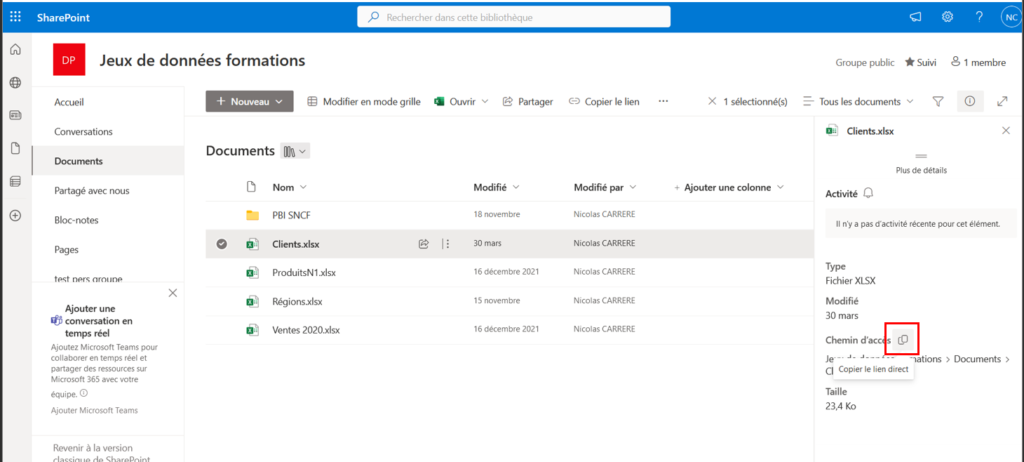
Récupération de l’URL propre sur un site SharePoint
- Ouvrir le site SharePoint
- Afficher la liste des documents
- Afficher les informations détaillées du fichier (cf. capture ci-dessous)

- Descendre dans le volet de détail
- Copier l’URL propre dans le presse papier, en cliquant sur l’icône à droite du chemin d’accès (cf. capture ci-dessous)
Power BI, obtenir les données
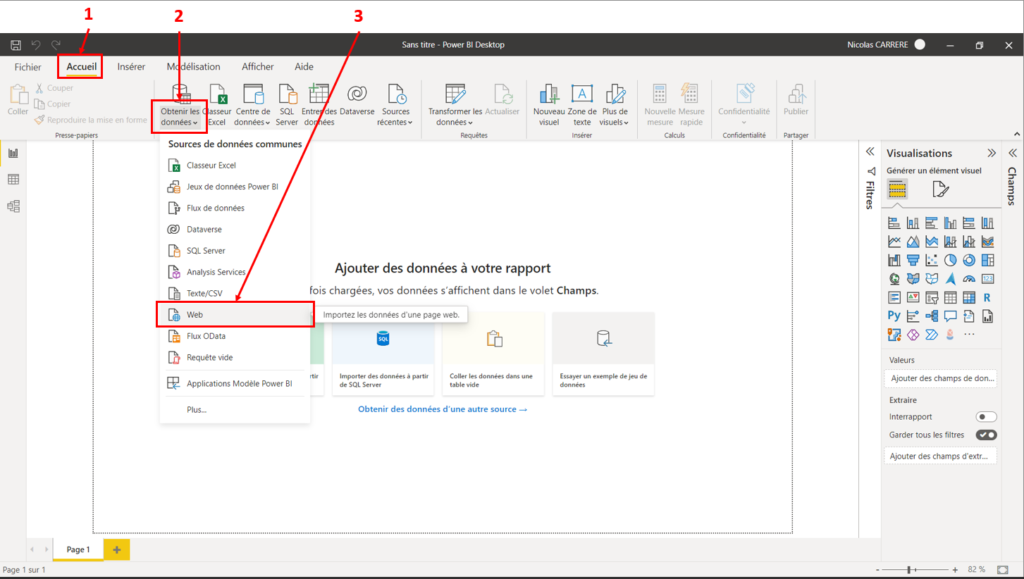
- Dans l’onglet “Accueil”
- Cliquer sur la partie basse du bouton “Obtenir les données”
- Choisir “Web”
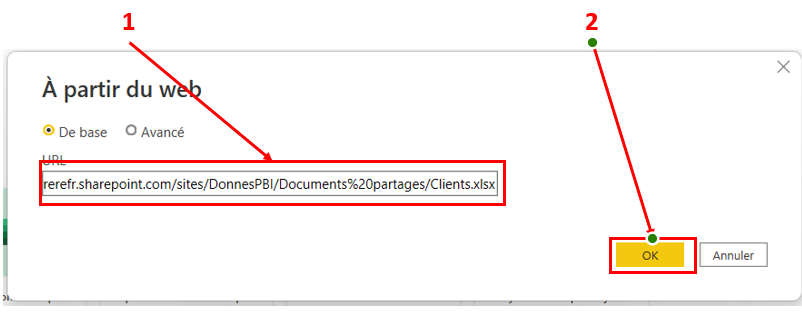
Dans la boite de dialogue “A partir du web”
- Coller URL
- Cliquer sur OK
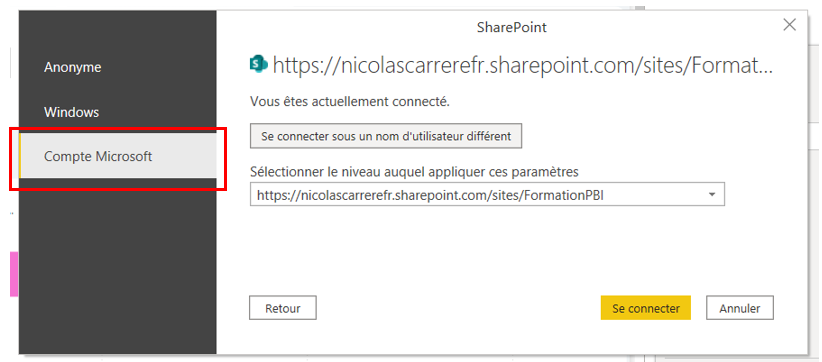
Identification pour liaison Power BI / SharePoint
Selon les cas et les travaux déjà effectués, Power BI peut avoir besoin d’une phase d’identification. Il faudra choisir une connexion par le compte Microsoft utilisé pour se connecter à Sharepoint
Utilisation des données
La suite de la procédure se poursuit normalement
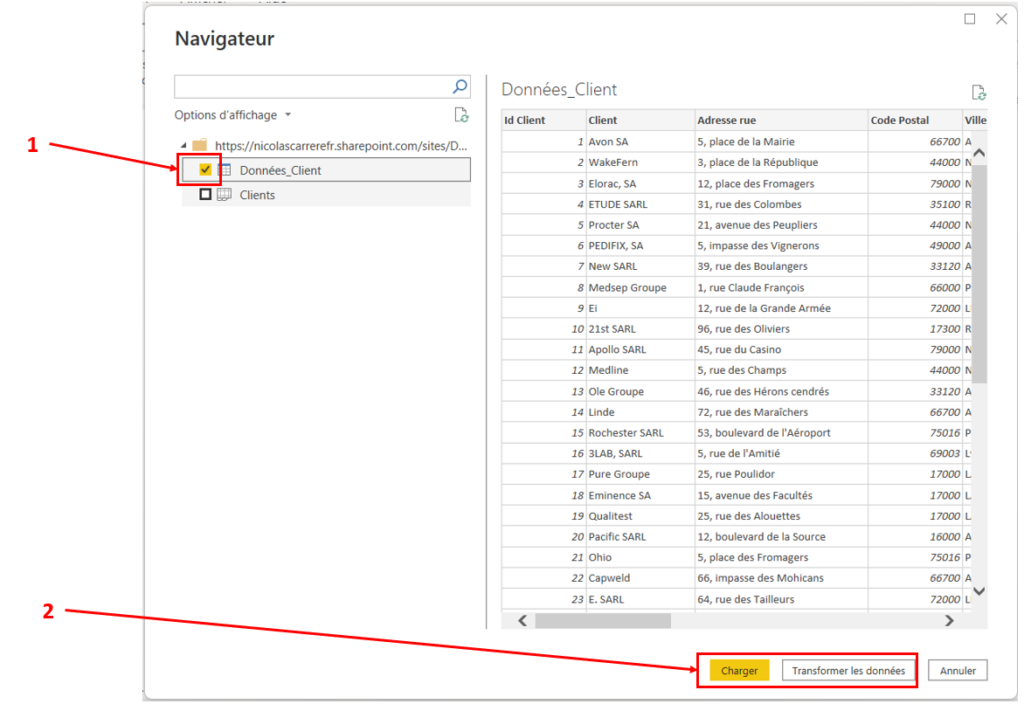
- Choisir les objets à charger
- Charger ou transformer les données selon les besoins de correction de données